
不会写代码,也可以使用 AI Doer 制作网站。
你只需要用日常语言告诉 AI Doer 网站要展示什么、喜欢什么风格。AI Doer 可以完成网站制作、预览、修改和上线。
本教程适合企业官网、品牌网站、个人网站、作品展示网站,以及带博客的内容网站。
教程中的提示词和操作内容都放在可复制内容框中。点击内容框右上角的「复制」,即可粘贴到 AI Doer 对话框。请将公司名称、联系方式等示例内容换成自己的资料。
一、安装 AI Doer、Chrome 浏览器与 OpenCLI 插件
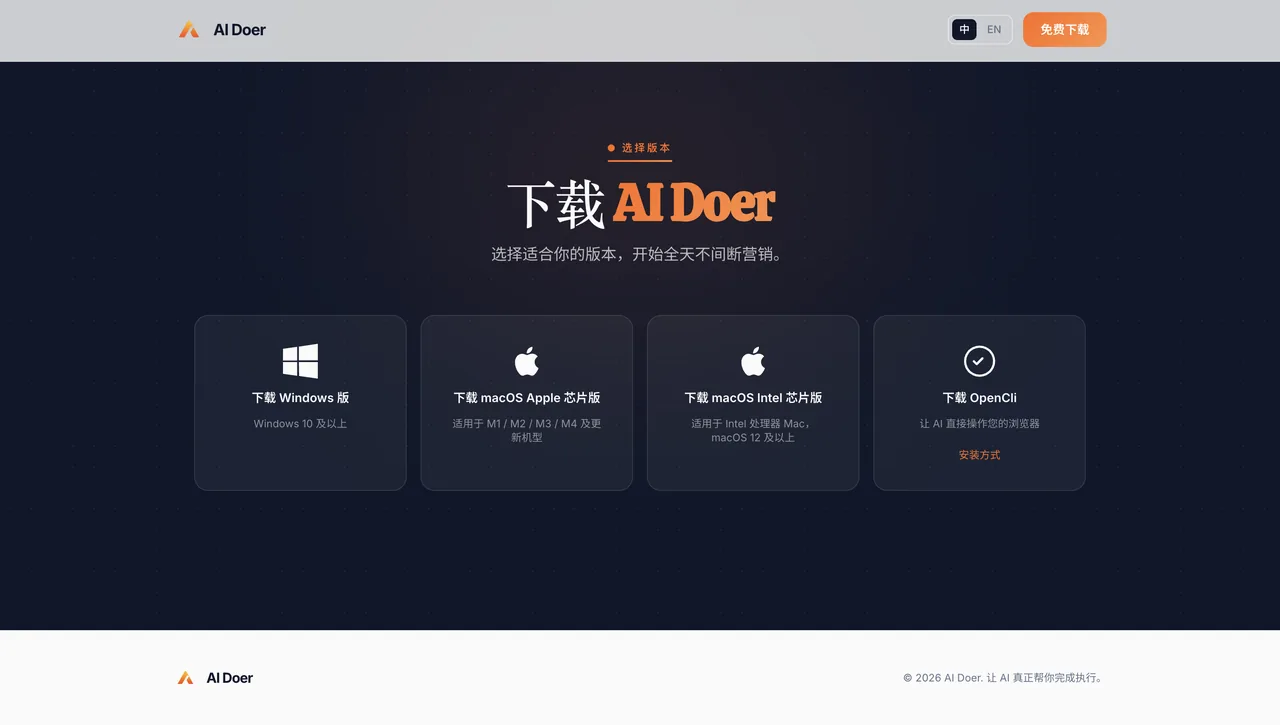
- 进入 AI Doer 官网,根据电脑系统下载并安装对应版本:
- 下载地址:https://aidoer.ai/download
- Windows;
- macOS Apple 芯片版;
- macOS Intel 芯片版。
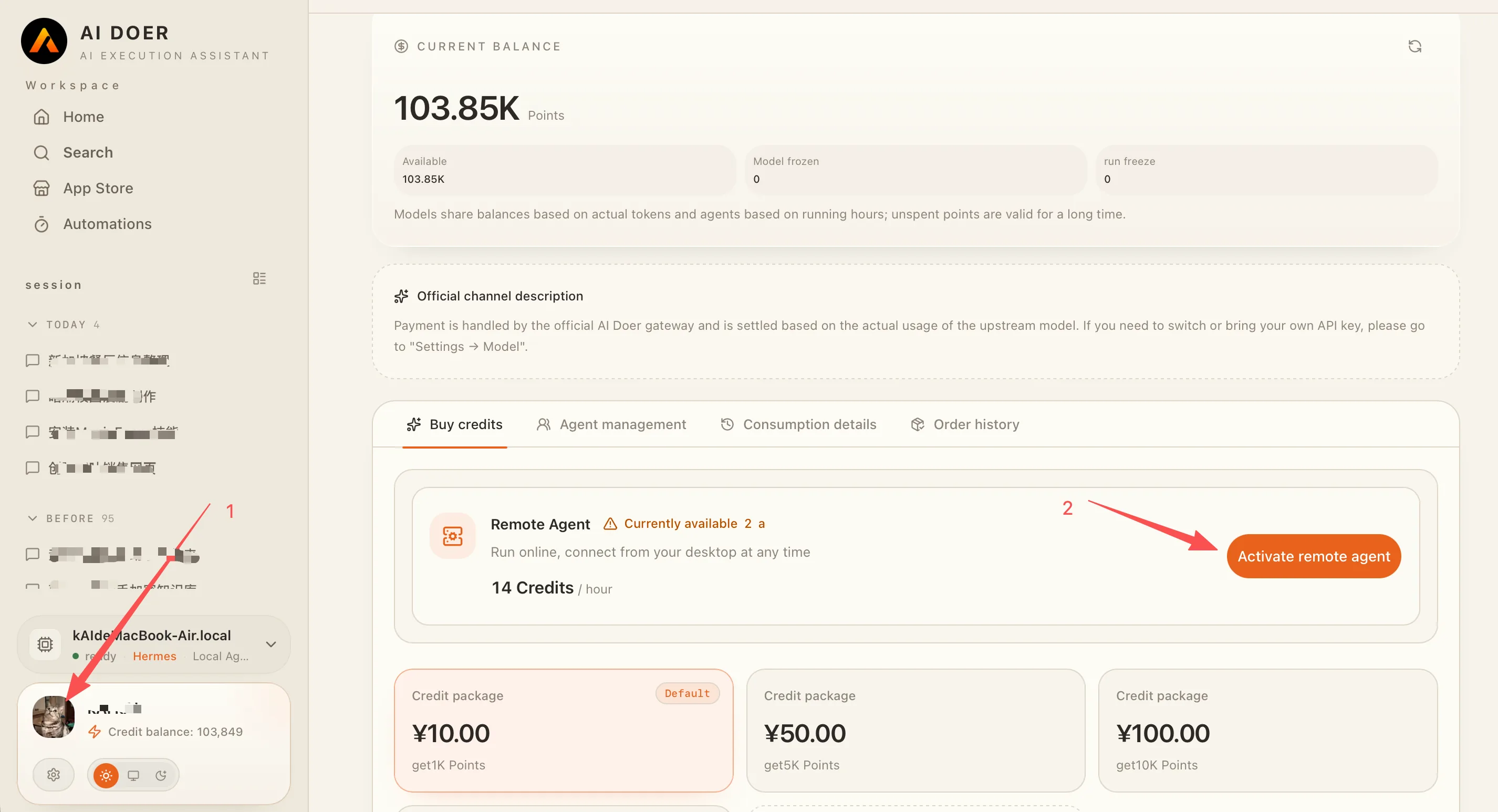
下载并安装 AI Doer 后,Windows 用户需要购买并启用远程 Agent;Mac 用户可根据需要选择使用本机 Agent 或远程 Agent。
购买并启用远程 Agent:
- 点击左下角的个人头像;
- 点击「启用远程智能体」,按照页面提示完成购买和启用。
AI Doer 支持多种 AI 模型。不同模型在性能、响应速度和使用成本方面各有优势:中国模型通常更具成本效益,美国模型在复杂任务处理和综合性能方面表现更强。用户可根据具体任务、预算和效果要求灵活选择。
- 下载 Chrome 浏览器,下载地址:https://www.google.com/intl/zh-CN/chrome/
- 同时,在 Chrome 浏览器中安装 OpenCLI 插件。安装完成后,AI Doer 才能根据任务要求操作浏览器、访问社交媒体并执行相关工作。
- 方案一:手动安装
- 点击上方按钮下载 OpenCLI 安装包(.zip 文件)
- 解压下载的 .zip 文件到任意文件夹
- 打开 Chrome,在地址栏输入
chrome://extensions/后回车 - 打开右上角「开发者模式」开关
- 点击左上角「加载已解压的扩展程序」
- 选择第 2 步解压出来的文件夹
- 安装完成,AI Doer 即可通过 OpenCLI 操作浏览器
- 方案二:Chrome 商店下载
- 访问 Chrome 应用商店中的 OpenCLI 并点击「OpenCLI」
- 点击「添加到 Chrome」
- 安装完成,AI Doer 即可通过 OpenCLI 操作浏览器
二、准备网站资料
开始前,建议准备:
- 公司或网站名称;
- 公司介绍;
- 产品或服务介绍;
- 联系方式;
- Logo 和公司图片;
- 喜欢的颜色和设计风格;
- 中文及英文资料。
资料暂时不完整也没关系,可以先生成网站,再通过对话修改。
不要让 AI Doer 虚构客户案例、合作品牌、公司数据、客户评价或获奖经历。
三、生成网站
可以选择下面两种方法。
方法一:直接描述网站需求
如果没有参考网站,直接告诉 AI Doer 网站的栏目、内容和风格,发送:
请帮我制作一个青禾空间设计公司的官网。
公司提供住宅设计、办公室设计和旧房改造服务,面向中国及海外客户。
网站包含:
首页
服务项目
案例展示
关于我们
博客
联系方式
设计风格简洁、现代,使用米白色、深灰色和少量绿色,只需要适配常见的电脑浏览器。
网站提供中文和英文版本。博客使用纯文字排版,需要有博客列表和文章页面,不要使用博客封面图。
请完成基础SEO设置。网站长期使用的图片、字体和图标请保存在项目中,不要使用容易失效的临时链接。
不要虚构公司数据、客户评价、合作品牌和真实案例。
请直接完成网站,并提供可以从我电脑浏览器打开的临时预览网址。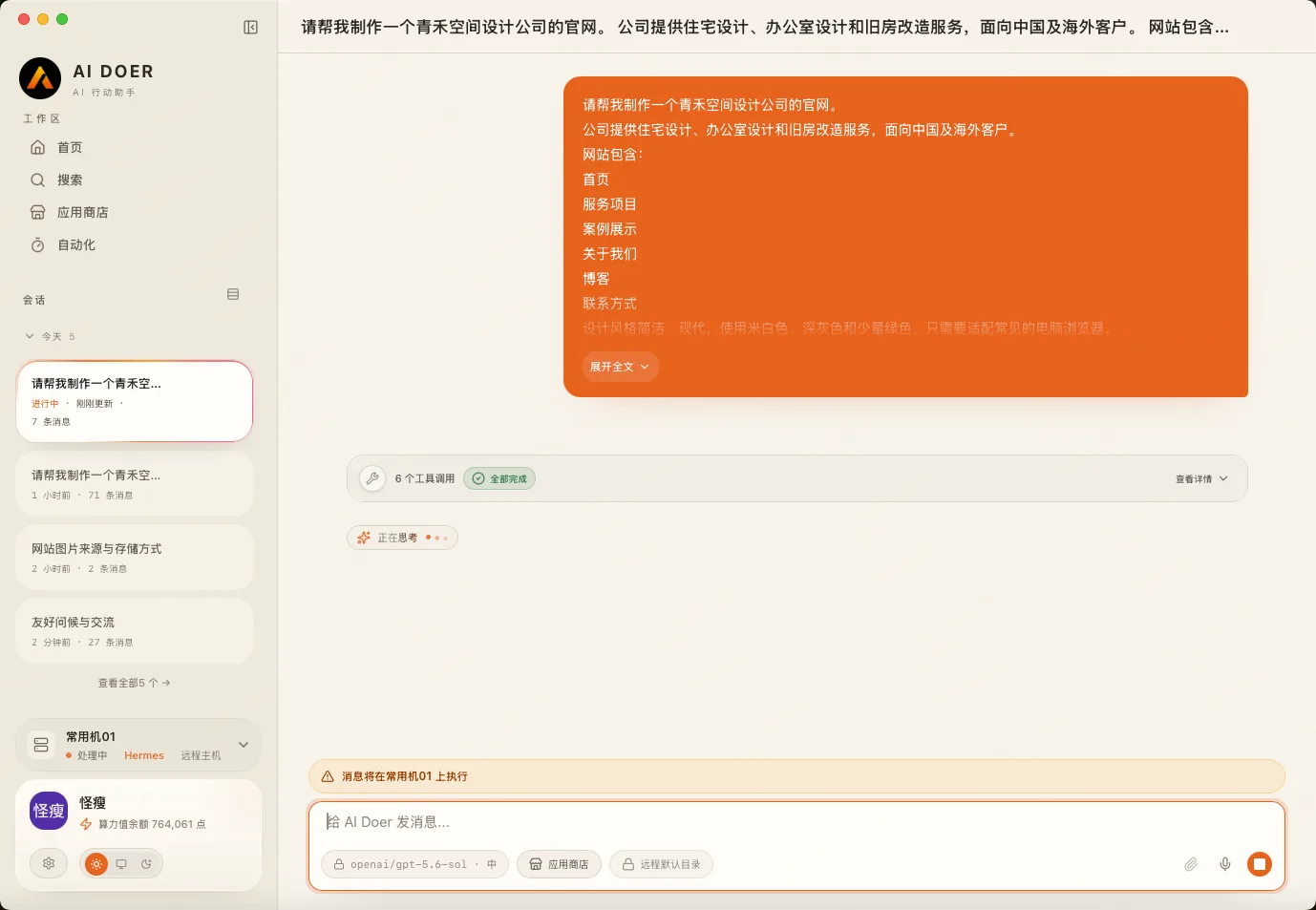
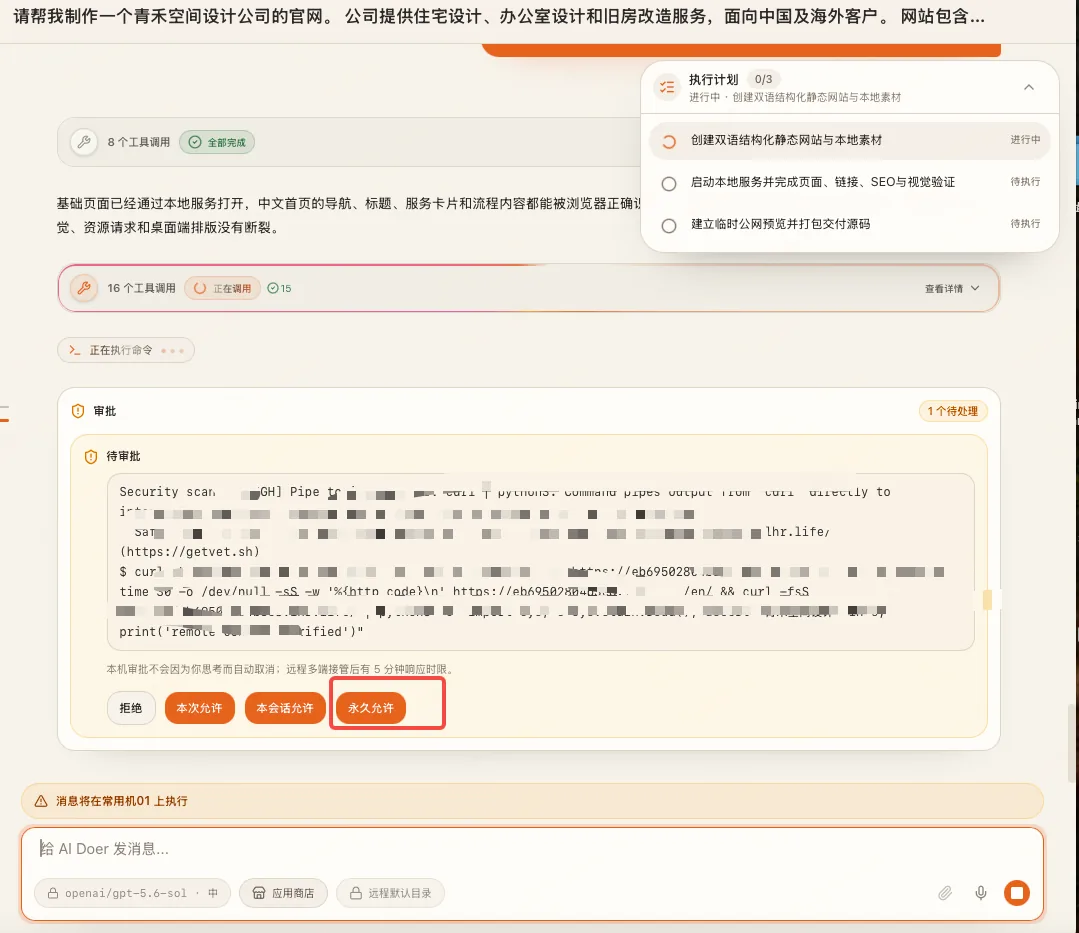
如果操作过程中出现人工确认或审批提示,请先核对操作内容和权限范围,再决定是否批准。优先选择单次授权或最小必要权限;只有在明确理解并确实需要持续访问时,才使用永久授权。
方法二:参考喜欢的网站
如果你看到一个喜欢的网站,可以把网址或截图交给 AI Doer 参考。
请参考下面这个网站的布局和设计风格,为青禾空间设计制作一个新网站:

【填写参考网站地址,或上传网站截图】

可以参考它的页面布局、导航结构、颜色搭配和内容排版,但不要复制对方的文字、图片、Logo、品牌素材或源代码。

新网站使用我自己的公司资料,包含首页、服务项目、案例展示、关于我们、纯文字博客和联系方式,同时提供中文和英文版本,只需要适配常见的电脑浏览器。

请直接完成网站,并提供可以从我电脑浏览器打开的临时预览网址。
AI Doer 可以借鉴参考网站的设计方向,但制作出来的内容和素材应当属于你自己。
四、打开网站预览
由于 AI Doer 安装在云机中,预览时需要一个可以从外部打开的临时网址。
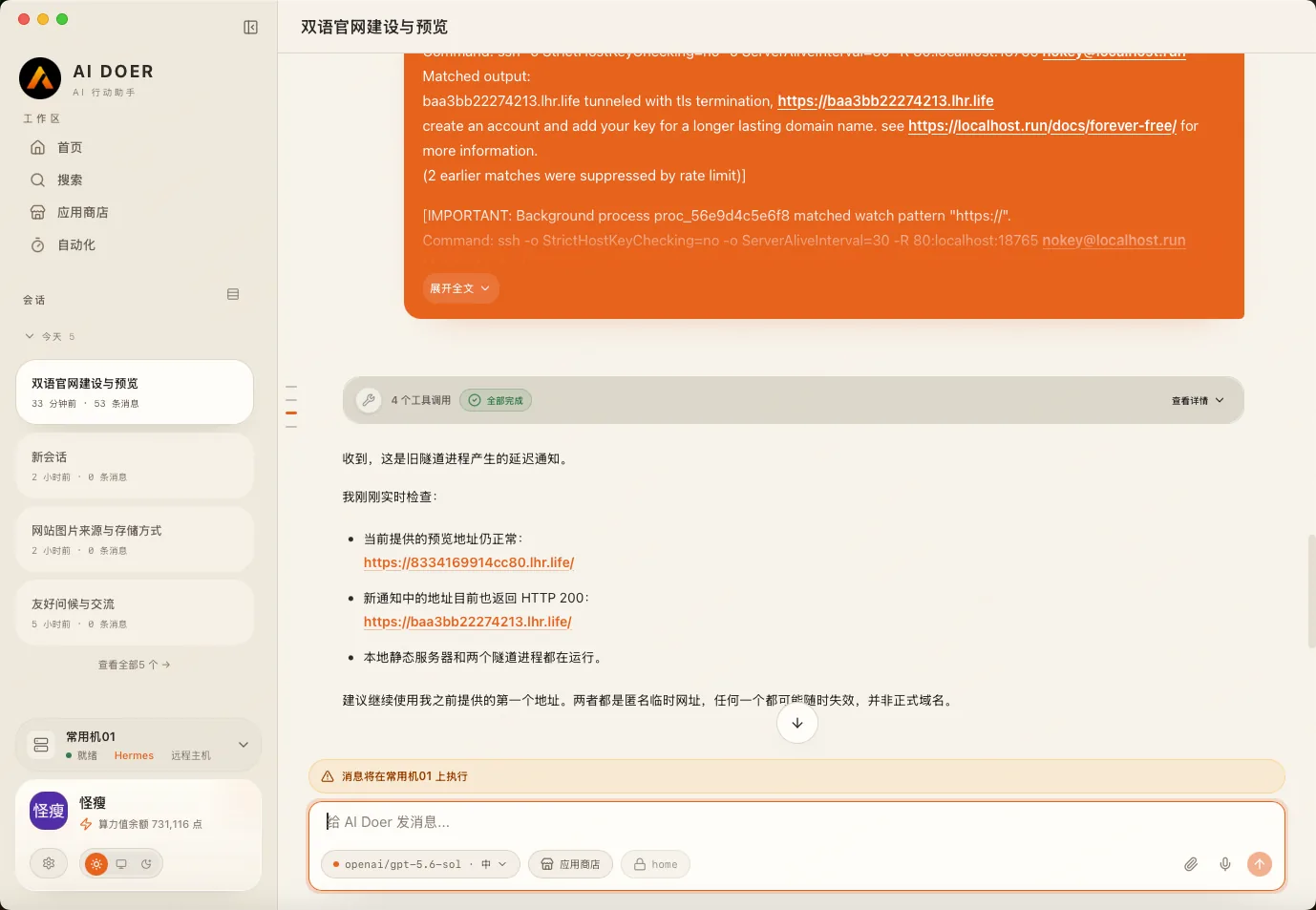
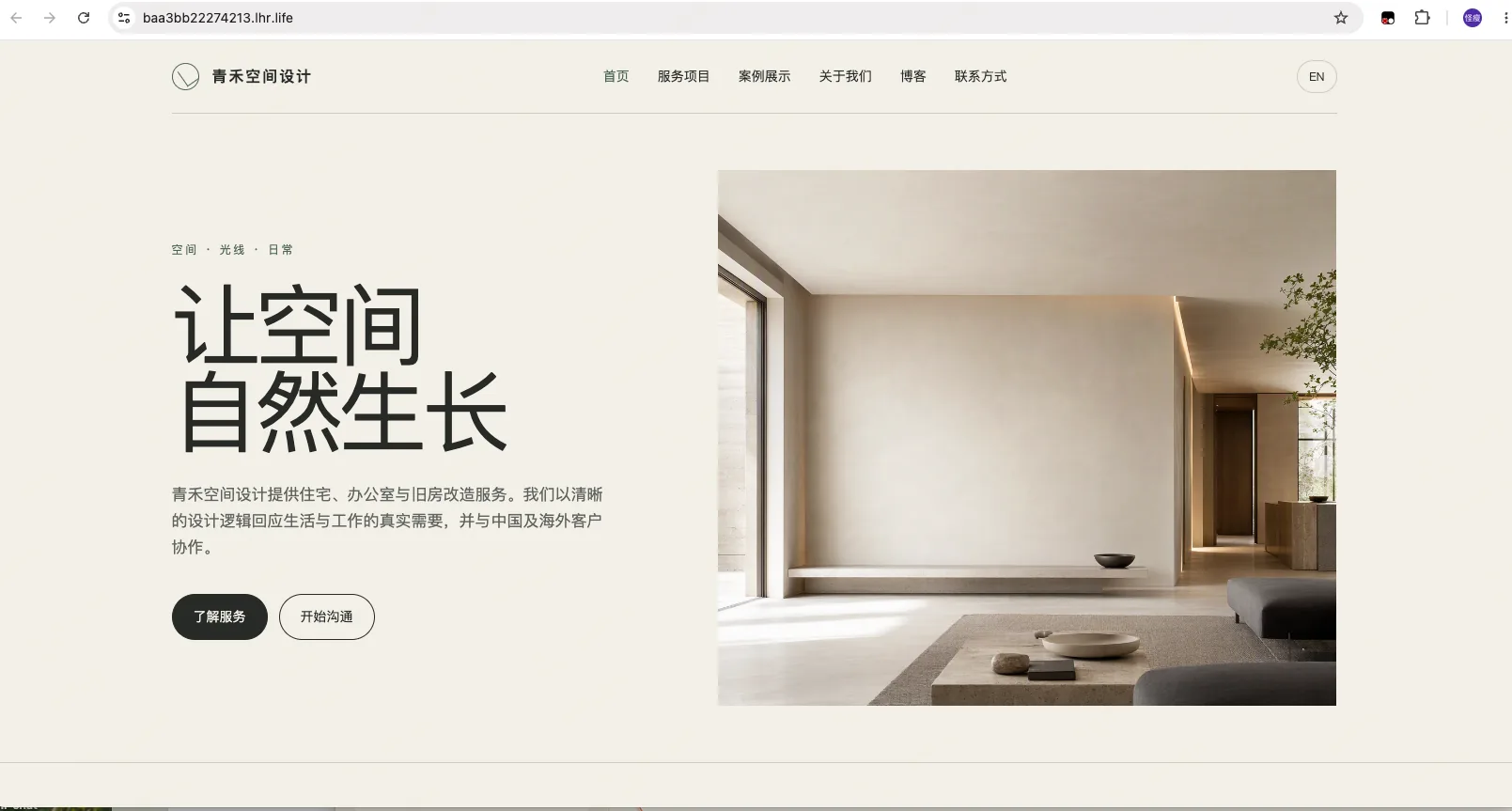
这个网址只用于查看制作效果。云机或预览服务关闭后,临时网址可能失效,重新启动时也可能更换。
打开预览后,检查:
- 公司名称、介绍和联系方式;
- 首页及各个栏目;
- 中文和英文切换;
- 博客列表和文章;
- 导航、按钮和图片;
- 是否出现虚构内容。
出现“无法访问此网站”怎么办
如果出现下面这种页面:
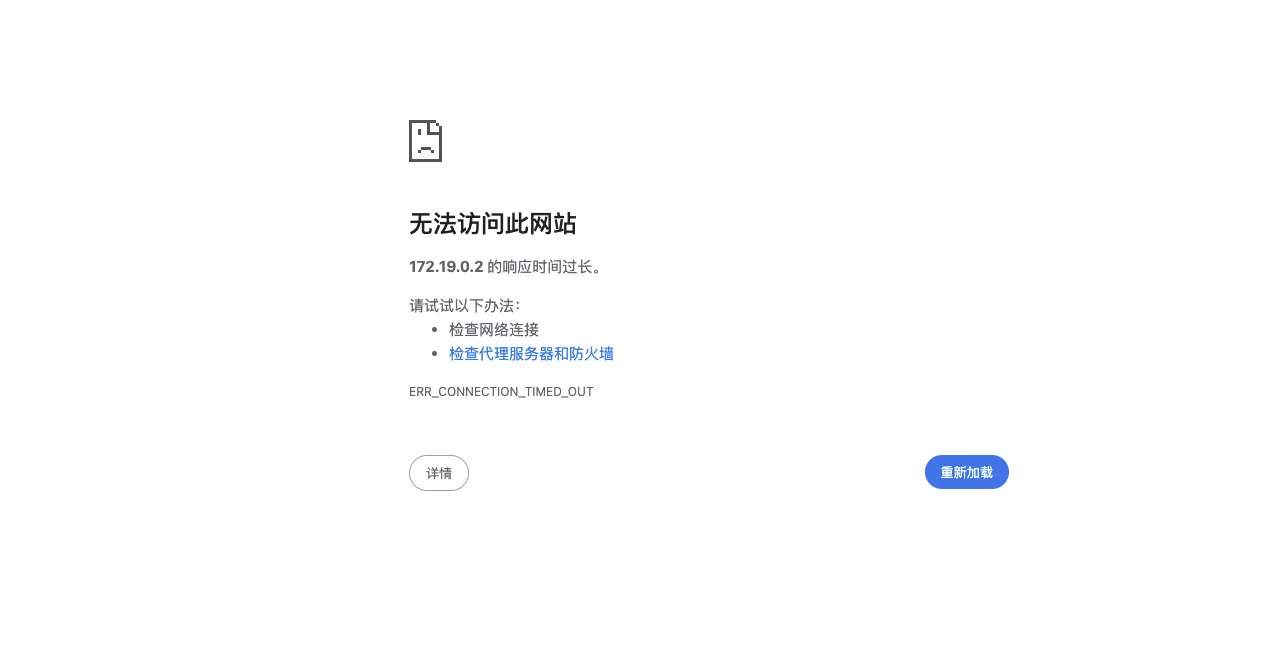
说明 AI Doer 给出的地址无法从你的电脑访问。把截图发给 AI Doer,然后说:
这个预览网址无法打开,浏览器显示“无法访问此网站”和“ERR_CONNECTION_TIMED_OUT”。

请检查网站服务是否正在运行,重新生成一个可以从我电脑浏览器直接打开的临时 HTTPS 预览网址,并在发给我之前先确认它可以正常访问。
五、通过对话修改网站
不满意的地方不需要自己改代码,直接告诉 AI Doer 即可。
修改首页
首页第一屏内容太多了。请只保留公司名称、一句话介绍和“查看服务”按钮。修改颜色
现在的颜色太暗了。请增加白色区域,绿色只作为点缀,其他内容不要修改。修改博客
请把博客改成纯文字排版,删除所有博客封面图。博客列表只显示标题、发布日期和摘要。增加博客文章
请增加一篇英文博客文章,主题是“办公室改造前需要考虑的5个问题”。

文章使用纯文字排版,不需要封面图,不要虚构统计数据和客户案例。
完成最后修改
请检查整个网站,修复错别字、无效按钮、错误链接、资源加载失败和中英文切换问题。

完成后请更新临时预览网址,让我查看最终效果。
六、处理网站图片和素材
正式使用的图片、字体和图标应保存在网站项目中,并随网站一起部署,避免原网址失效后影响网站显示。
发送:
请检查网站使用的图片、字体和图标。

网站长期需要的资源请保存在项目中,不要引用容易失效的临时链接。请使用我提供或拥有合法使用权的素材,不要把网上的图片冒充成公司真实案例。
七、部署到 Cloudflare
确认预览效果后,让 AI Doer 通过 Cloudflare 官方 MCP 和 OAuth 完成部署。把以下提示词发给 AI Doer 后,按照提示一步一步完成操作即可。
网站已经确认完成。
请通过 Cloudflare 官方 MCP 连接我的 Cloudflare 账号,并使用 OAuth 在用户可见的前台浏览器中打开 Cloudflare 官方授权页面。
在授权页面仅授予创建和部署新 Cloudflare Pages 项目所需的最小权限。由我本人核对权限范围、完成登录并点击最终授权按钮;不要代替我确认授权。
授权成功后,请自动完成以下操作:
1、验证 OAuth 回调、MCP 连接和 Cloudflare Pages 写入权限确实生效;
2、查询账户内已有的 Pages 项目,禁止修改、覆盖或删除任何现有项目;
3、创建一个简短、小写、英文且未被占用的新 Pages 项目;
4、将已完成的网站部署到该新项目;
5、获得正式 pages.dev 地址后,将网站中的占位域名替换为正式地址,并重新部署;
6、等待生产部署状态明确显示成功;
7、打开正式网址,全面检查网站的主要页面、功能、资源加载、响应式显示及基础 SEO 配置,确认网站在公网环境中可以正常访问和使用。
如果 OAuth 跳转到本地 127.0.0.1 后无法打开,请读取完整回调地址,并通过 Hermes 支持的回填方式完成授权,不要因此反复要求我重新登录。
只有在公网检查全部通过后,才能明确告诉我网站已经建好并可以正常使用,同时把正式 Cloudflare Pages 网址发给我。
必须使用 Cloudflare 官方 MCP 和正式 Pages 部署;不得使用临时隧道、本地预览或匿名部署冒充正式上线。不得泄露 OAuth 链接、授权码、访问令牌或其他凭据。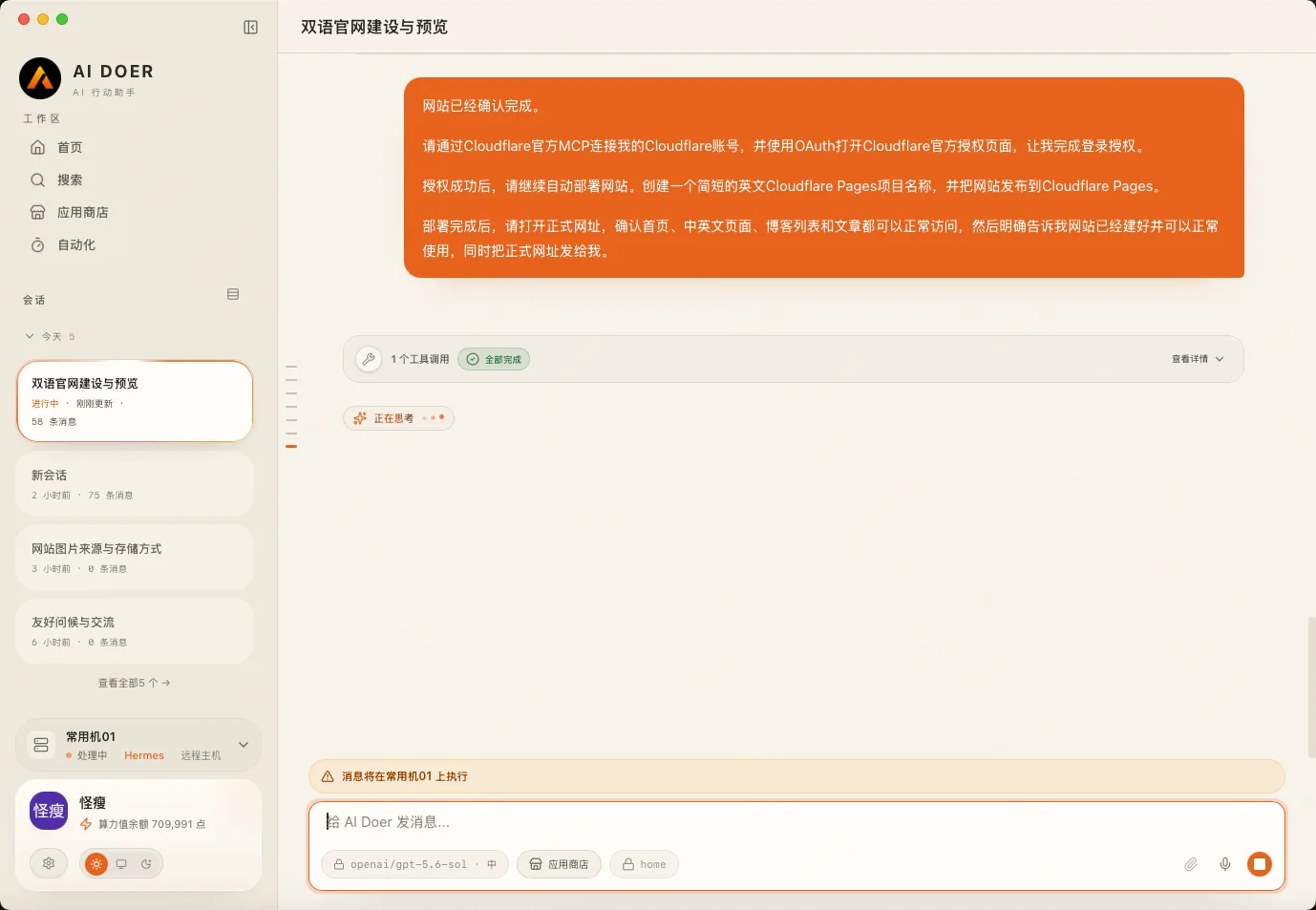
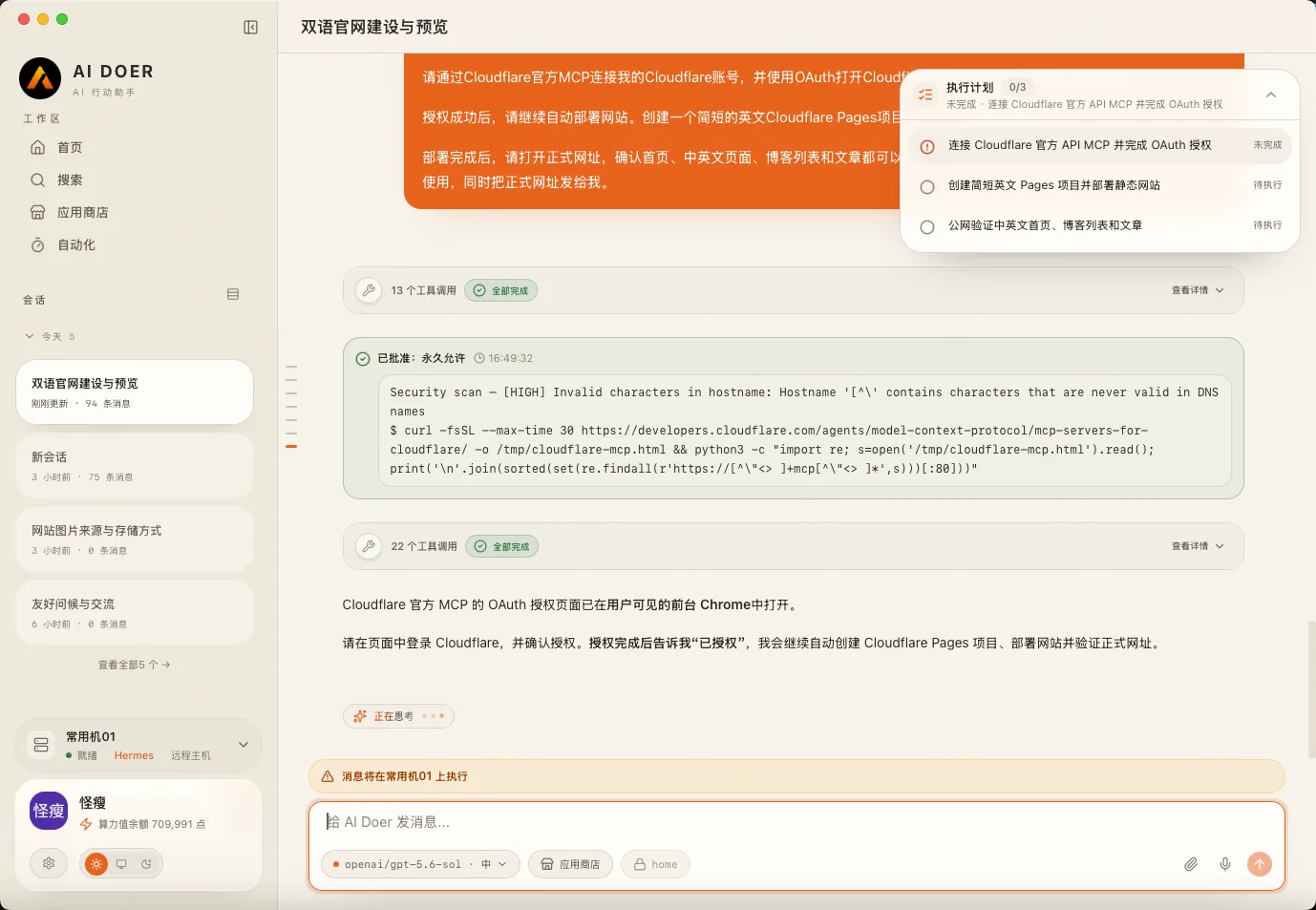
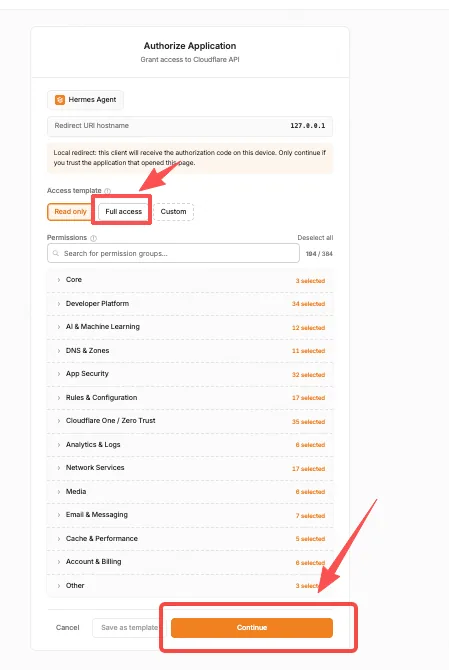
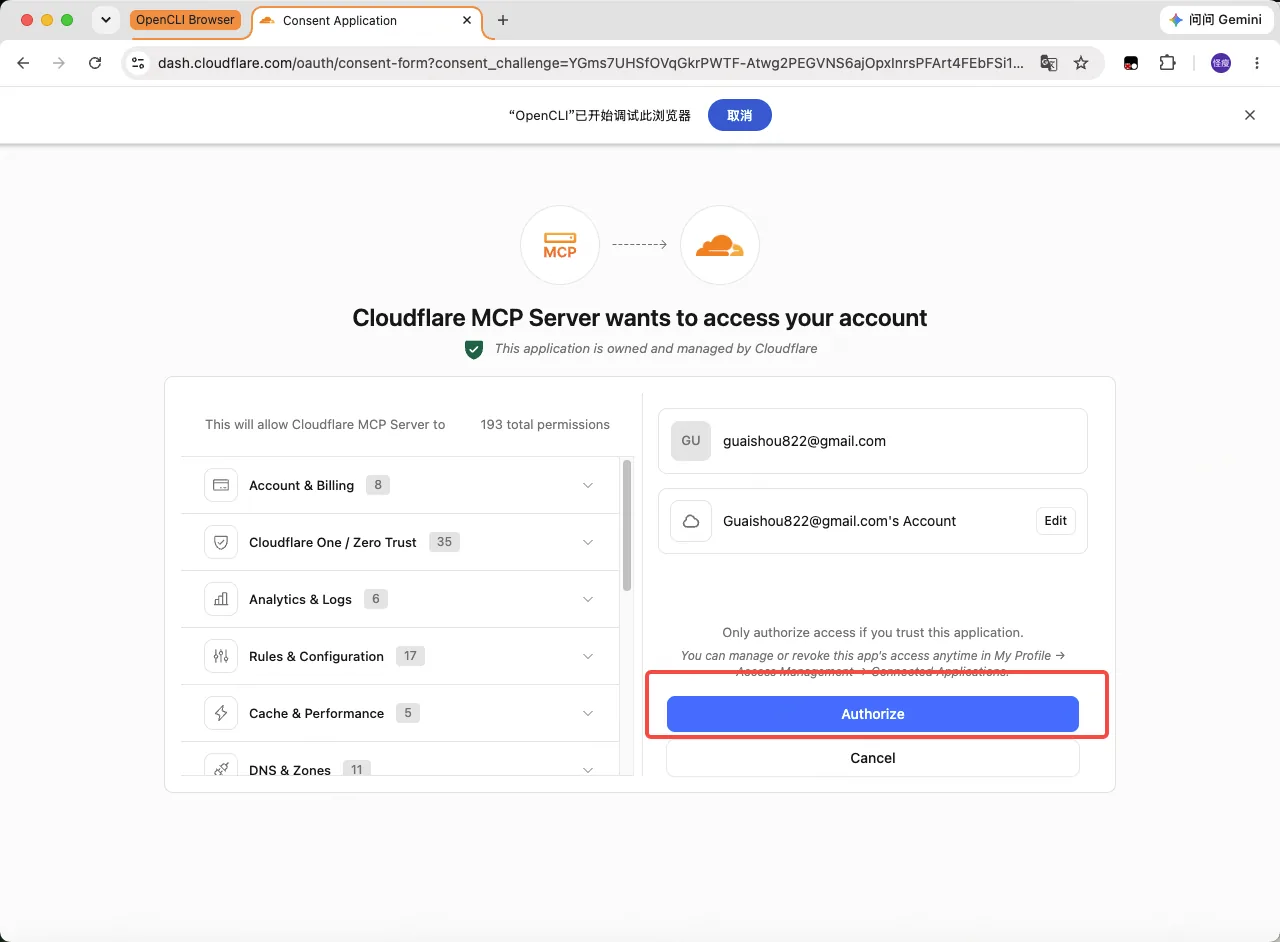
AI Doer 打开 Cloudflare 授权页面后:
- 登录自己的 Cloudflare 账号;
- 核对授权范围,仅授予 Cloudflare Pages 部署所需的最小权限;
- 点击最终授权按钮;
- 返回 AI Doer 对话框回复:
我已点击授权按钮,请继续验证授权状态并完成部署。授权后出现“无法访问此网站”
点击授权后,如果浏览器跳转到 127.0.0.1,浏览器可能会显示“无法访问此网站”和“ERR_CONNECTION_TIMED_OUT”。
不需要反复登录。返回 AI Doer 对话框发送:
我已经点击 Cloudflare 授权按钮,但浏览器跳转到127.0.0.1 后显示“无法访问此网站”。

请读取完整回调地址,通过 Hermes 支持的回填方式完成授权,并在验证 OAuth 和 MCP 连接成功后继续部署。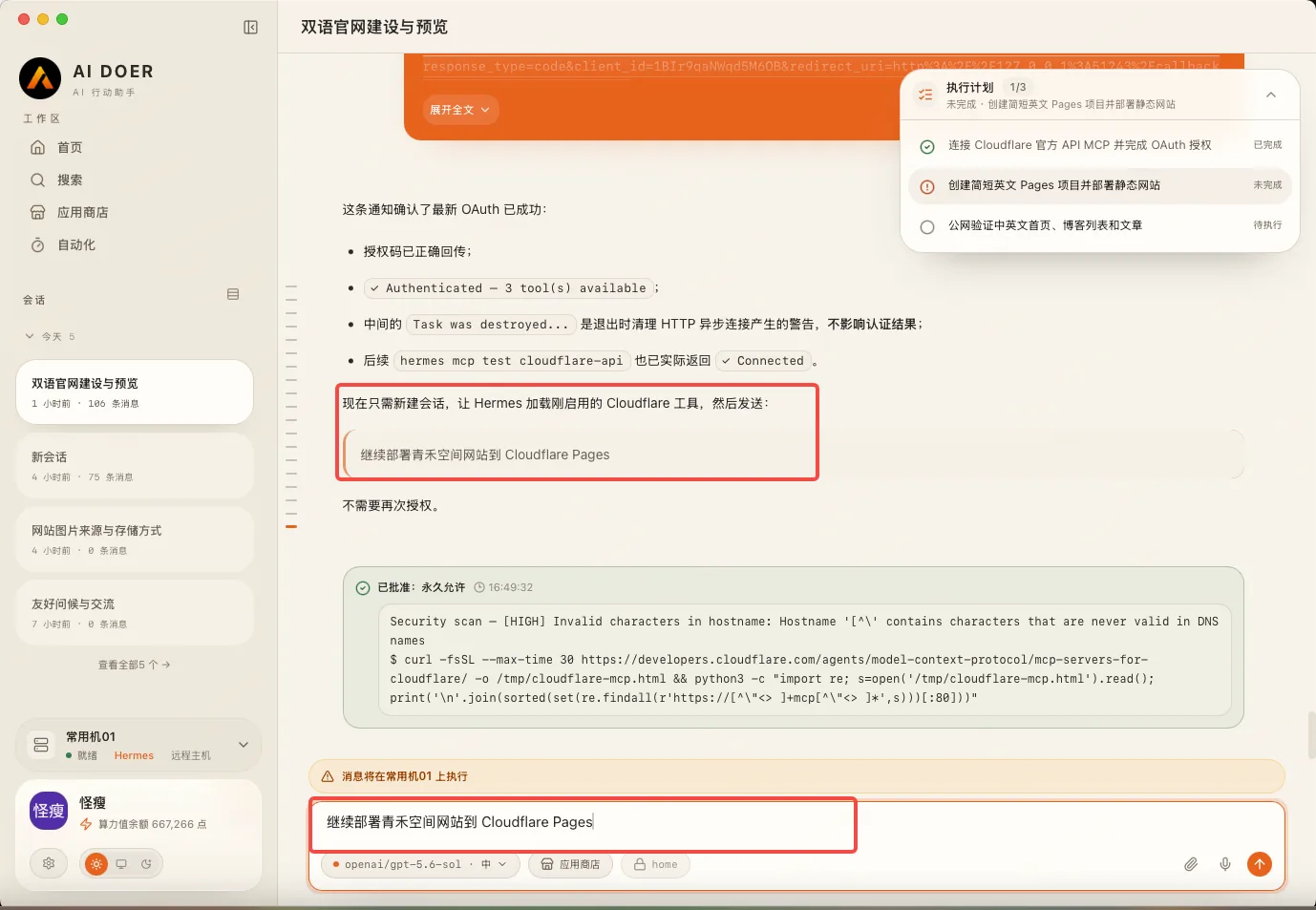
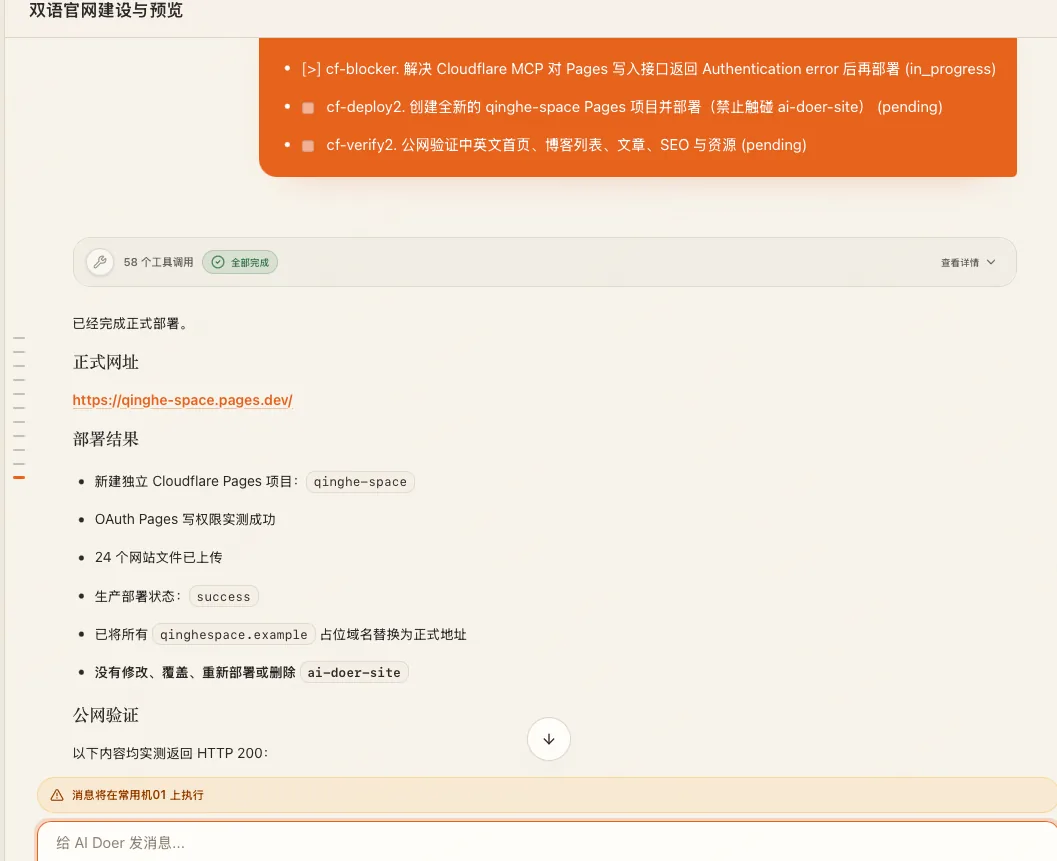
AI Doer 验证授权成功后,会继续创建 Cloudflare Pages 项目并部署网站。
确认网站正式上线
部署完成后,AI Doer 会提供一个类似下面的正式网址:
https://qinghe-space.pages.dev/
打开这个网址,如果网站的主要页面、中英文内容和博客都能正常使用,就表示:
网站已经制作完成并正式上线,可以正常使用了。
这个网址可以直接发给客户,也可以放在社交媒体或宣传资料中。关闭 AI Doer 或云机后,Cloudflare 上的正式网站仍然可以访问。
八、保存网站源码
网站上线后,下载一份完整源码作为备份。
请把网站完整源码打包成 ZIP 文件提供给我下载。

压缩包中需要包含所有网站页面、博客文章、图片、字体、图标和项目维护说明。请检查文件完整后再发给我。
建议把源码 ZIP 同时保存在自己的电脑和网盘中。以后即使更换云机或找不到原对话,也可以把源码重新交给 AI Doer 继续修改。
九、以后修改网站
以后需要增加文章、替换图片或修改内容时,直接在 AI Doer 对话框中说:
请继续维护我之前制作的网站,完成下面的修改:

【在这里填写修改内容】

修改完成后,请检查网站并自动更新到原来的线上地址。
例如:
请继续维护我之前制作的网站,完成下面的修改:
- 把联系电话改成13900000000;
- 增加一篇英文博客文章;
- 删除“旧房改造”服务;
- 其他内容不要修改。
修改完成后,请检查网站并自动更新到原来的线上地址。
AI Doer 会更新原网站,正式网址保持不变。
新对话找不到原项目
如果 AI Doer 找不到以前的网站,上传之前保存的源码 ZIP,然后发送:
附件是我之前网站的完整源码。

请继续维护这个网站,完成下面的修改:

【在这里填写修改内容】

原网站地址是:
【填写原来的正式网址】

修改完成后,请检查网站并更新到原来的线上地址。不要创建新网站,也不要更换原来的正式网址。
如 Cloudflare 授权已经失效,按照提示重新完成一次官方 OAuth 授权即可。
十、购买自己的域名
获得 pages.dev 网址后,网站已经建好并可以正常使用。购买自己的域名不是网站上线的必要步骤。
自己的域名主要用于:
- 让网址更容易记住;
- 展示企业或品牌名称;
- 用于名片、广告和宣传资料;
- 让网站看起来更加正式。
例如,可以把:qinghe-design.pages.dev 换成 qinghedesign.com
可以在哪里买域名
如果网站面向海外用户,可以在以下平台购买:
- BytePlus
BytePlus 是火山引擎的海外品牌。登录后进入域名服务,搜索并购买需要的域名。
- Cloudflare Registrar
网站:https://www.cloudflare.com/products/registrar/
如果网站已经部署在 Cloudflare Pages,直接在 Cloudflare 购买域名,后续连接网站会比较方便。
- Namecheap
Namecheap 是常见的国际域名注册平台,提供域名搜索、购买、续费和 DNS 管理功能。
- GoDaddy
GoDaddy 支持较多国家和地区,也提供域名注册及管理服务。
登录后进入域名服务,搜索想要的域名并完成购买。购买时注意查看首年价格和以后每年的续费价格。
域名付款、账号验证等步骤需要用户本人确认。
十一、连接自己的域名
购买完成后,把域名交给 AI Doer:
我已经在 BytePlus 购买了下面这个域名:

【填写域名】

请把它连接到我已经上线的 Cloudflare Pages 网站。

请通过已经授权的 Cloudflare 官方 MCP 完成 Cloudflare 中的配置,不要创建新的 Pages 项目,也不要更换现有网站内容。

如果还需要在 BytePlus 修改 DNS 服务器或解析记录,请打开对应页面协助我完成。登录、验证码和最终确认由我本人操作。

配置完成后,请检查新域名和 HTTPS 是否可以正常访问,并明确告诉我连接结果。
域名连接成功后,原来的 pages.dev 地址通常仍然可以使用,新的品牌域名也会打开同一个网站。
十二、几个常见情况
AI Doer 只发来一个打不开的预览地址
这个预览网址无法从我的电脑打开。

请检查网站是否正在运行,重新生成一个可以从外部访问的临时 HTTPS 预览网址,并在发给我之前先确认可以正常打开。
AI Doer 只发了代码,没有打开网站
请直接运行网站,并提供一个可以从我电脑浏览器打开的临时预览网址,不要只发送代码。Cloudflare 授权或部署中断
请检查 Cloudflare 官方 MCP 的连接状态。如果授权已经失效,请重新打开官方 OAuth 授权页面。授权完成后继续部署网站。更新后出现了另一个网站地址
请不要创建新的 Cloudflare Pages 项目。请把这次修改部署到原来的项目,并保留原来的正式网址。正式网站打开后显示空白
Cloudflare 上的正式网站打开后显示空白。

请检查网站文件、资源路径和线上错误,修复后重新部署到原来的 Cloudflare Pages 项目,并确认正式网址可以正常访问。
十三、完整操作流程
准备网站资料
→ 选择直接描述需求或参考其他网站
→ AI Doer 生成网站
→ 通过临时公网网址查看预览
→ 在对话框中提出修改
→ 通过 Cloudflare 官方页面完成 OAuth 授权
→ AI Doer 自动部署到 Cloudflare Pages
→ 获得正式pages.dev网址
→ 网站制作完成,可以正常使用
→ 下载源码备份
→ 按需要购买并连接自己的品牌域名
整个过程中,用户主要做三件事:
- 用自然语言说明自己想要的网站;
- 查看预览并告诉 AI Doer 哪里需要修改;
- 在 Cloudflare 官方页面完成一次安全授权。
网站制作、修改和部署都交给 AI Doer 完成。