
一、这套指南能帮助你完成什么
在 AI Doer 的完整增长体系中:
- GEO 运营负责被发现;
- 社媒运营负责被看见;
- 独立站负责被理解、被信任和被转化;
- 私域运营负责持续经营用户关系。
GEO 和社媒解决「用户从哪里来」,独立站解决「用户在哪里了解和转化」,私域运营解决「用户进入之后,如何持续建立信任、完成转化并形成长期价值」。
本指南帮助你用 AI Doer 的 WhatsApp 能力承接这些流量:把分散的咨询、互动和行为整理成可持续执行的用户运营闭环。
二、安装 AI Doer、Chrome 浏览器与 OpenCLI 插件
- 进入 AI Doer 官网,根据电脑系统下载并安装对应版本:
- 下载地址:https://aidoer.ai/download
- Windows;
- macOS Apple 芯片版;
- macOS Intel 芯片版。
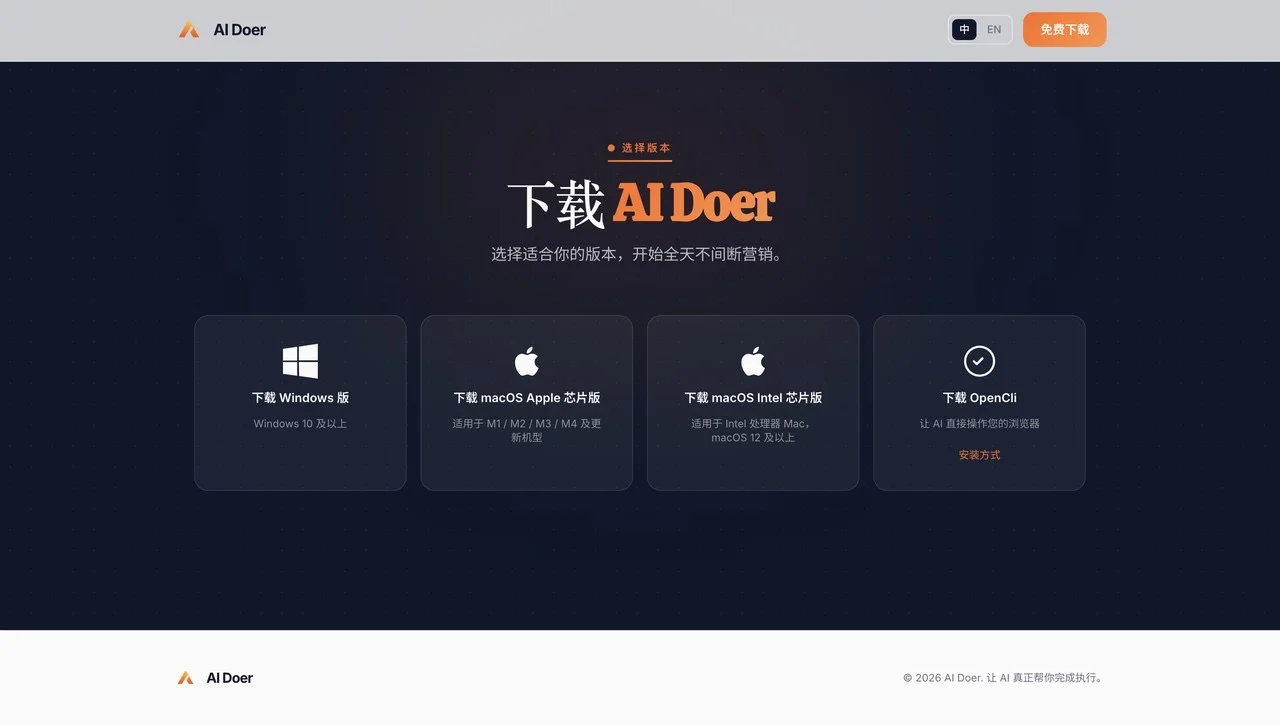
下载并安装 AI Doer 后,Windows 用户需要购买并启用远程 Agent;Mac 用户可根据需要选择使用本机 Agent 或远程 Agent。
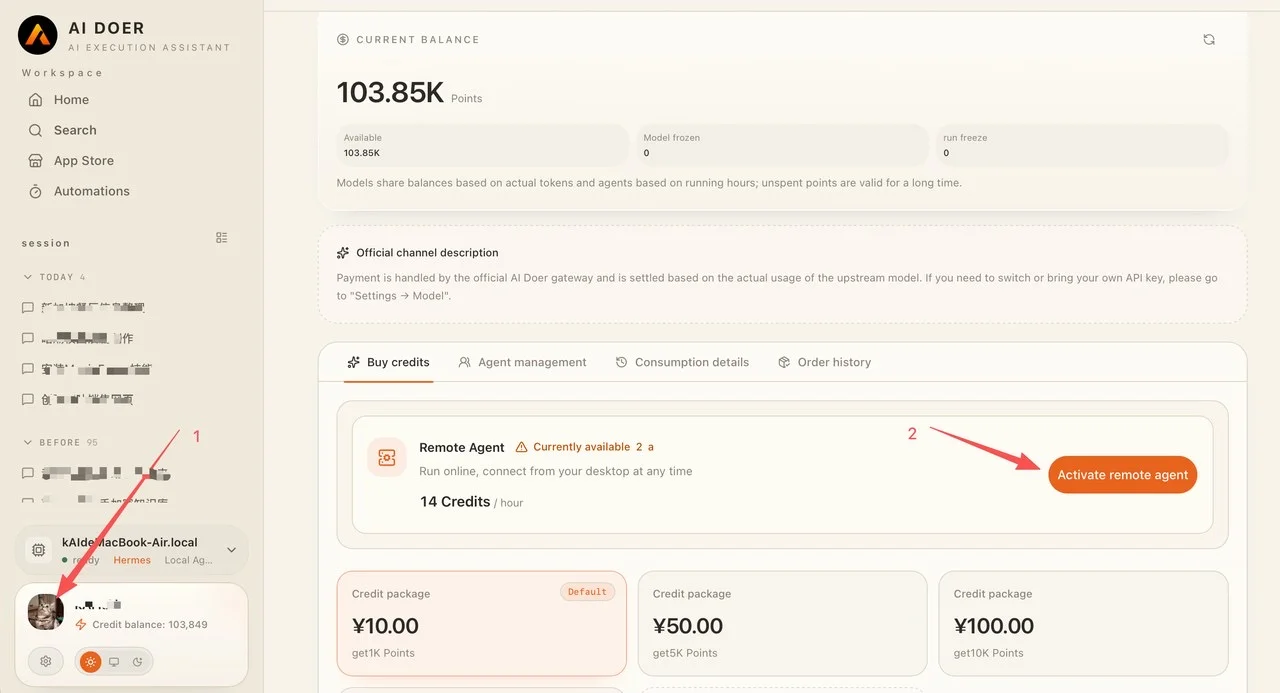
购买并启用远程 Agent:
- 点击左下角的个人头像;
- 点击「启用远程智能体」,按照页面提示完成购买和启用。
AI Doer 支持多种 AI 模型。不同模型在性能、响应速度和使用成本方面各有优势:中国模型通常更具成本效益,美国模型在复杂任务处理和综合性能方面表现更强。用户可根据具体任务、预算和效果要求灵活选择。
- 下载 Chrome 浏览器,下载地址:https://www.google.com/intl/zh-CN/chrome/
- 同时,在 Chrome 浏览器中安装 OpenCLI 插件。安装完成后,AI Doer 才能根据任务要求操作浏览器、访问社交媒体并执行相关工作。
- 方案一:手动安装
- 点击上方按钮下载 OpenCLI 安装包(.zip 文件)
- 解压下载的 .zip 文件到任意文件夹
- 打开 Chrome,在地址栏输入
chrome://extensions/后回车 - 打开右上角「开发者模式」开关
- 点击左上角「加载已解压的扩展程序」
- 选择第 2 步解压出来的文件夹
- 安装完成,AI Doer 即可通过 OpenCLI 操作浏览器
- 方案二:Chrome 商店下载
- 访问 Chrome 应用商店中的 OpenCLI 并点击「OpenCLI」
- 点击「添加到 Chrome」
- 安装完成,AI Doer 即可通过 OpenCLI 操作浏览器
- 准备可正常使用的 WhatsApp 账号。
三、使用 WhatsApp 客户触达助手主动触达客户
主动触达是私域运营的第一步:把已经收集到的客户联系方式,按来源和需求分组后,发送有针对性、能带来价值的首条消息。
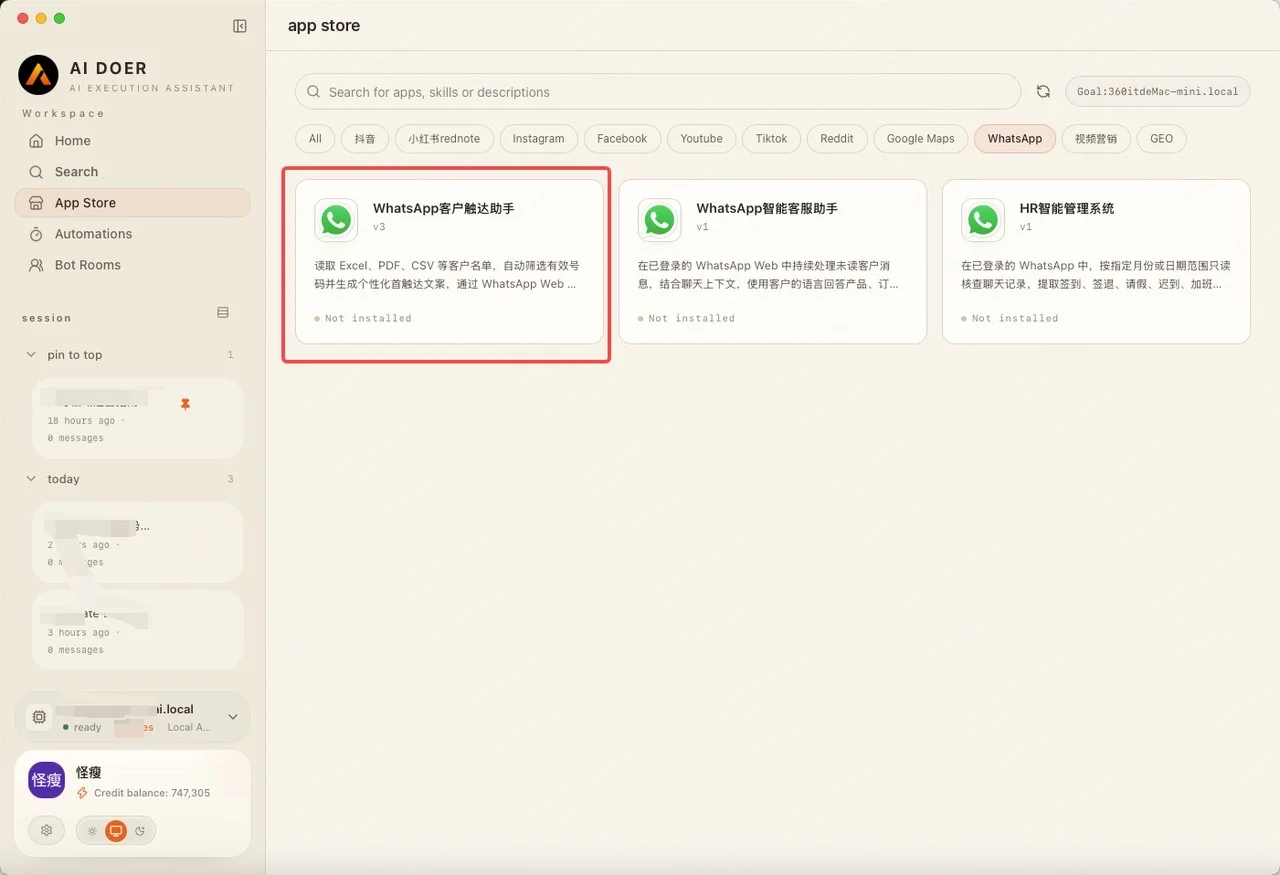
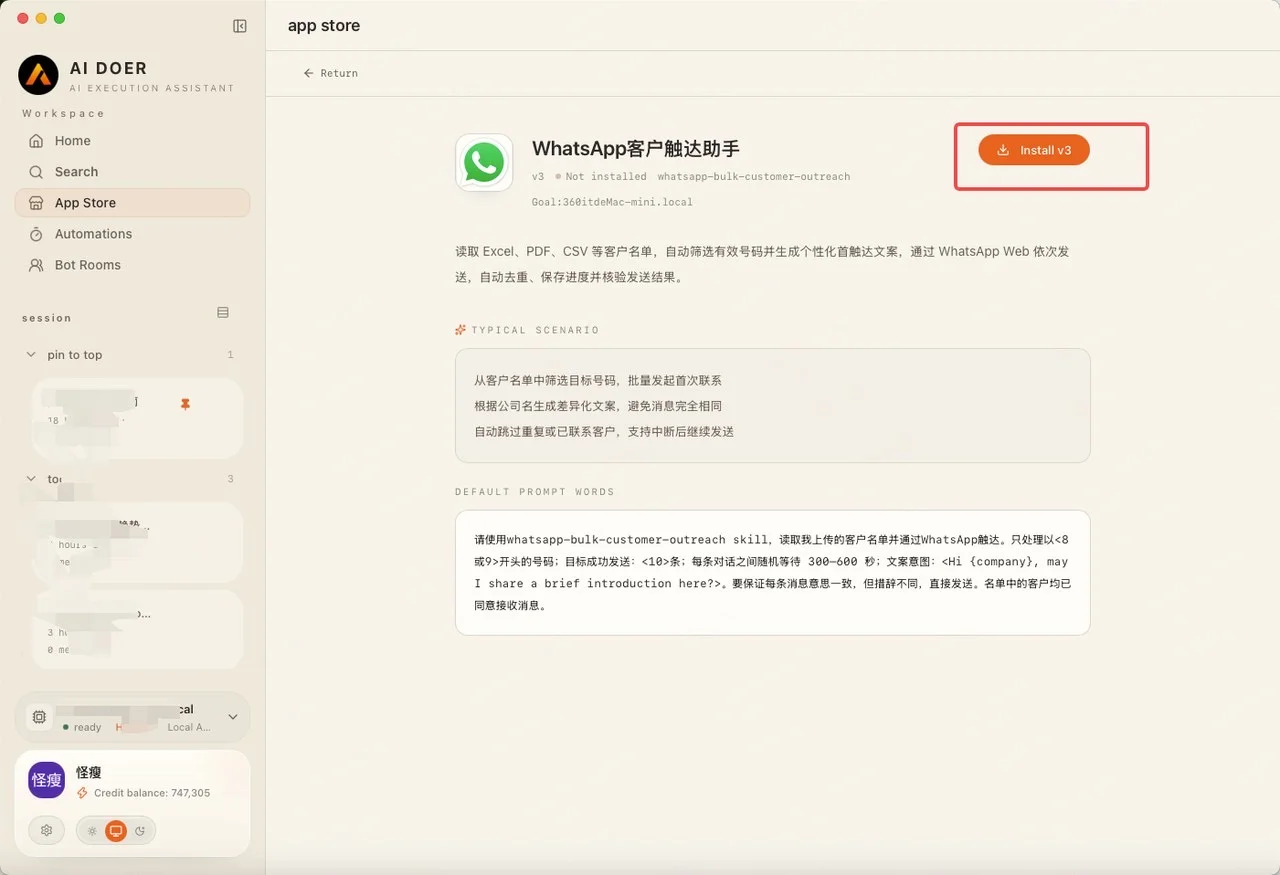
1. 打开助手
进入 AI Doer 应用商店,打开 WhatsApp 客户触达助手。对话框会自动填充相应的系统提示词,也可根据自己的业务自定义提示词,上传客户名单表格,点击发送即可。
2. 准备客户名单
准备一份客户名单,建议包含:
- 客户姓名;
- WhatsApp 号码(带国家或地区代码);
- 客户来源(官网、社媒、GEO 文章、展会等);
- 客户关注点(询问过的产品、服务等);
- 需要发送的语言。
可以保存为 Excel、CSV 或直接粘贴到对话框。
3. 发送触达任务
向助手描述本次触达任务,例如:
请使用 WhatsApp 客户触达助手,按我上传的客户名单执行触达。
 - 本次触达分组:【填写分组,如:2026-08 官网表单新增客户】
 - 使用语言:【填写语言】
 - 触达目标:【填写目标,如:提醒报价、介绍新品、邀请试用】
 - 消息风格:【简短、礼貌、个性化】
 - 请根据每位客户的姓名、来源和关注点,生成个性化首条消息。
助手会根据名单生成每位客户的个性化消息,并在你确认测试消息后,执行正式触达。
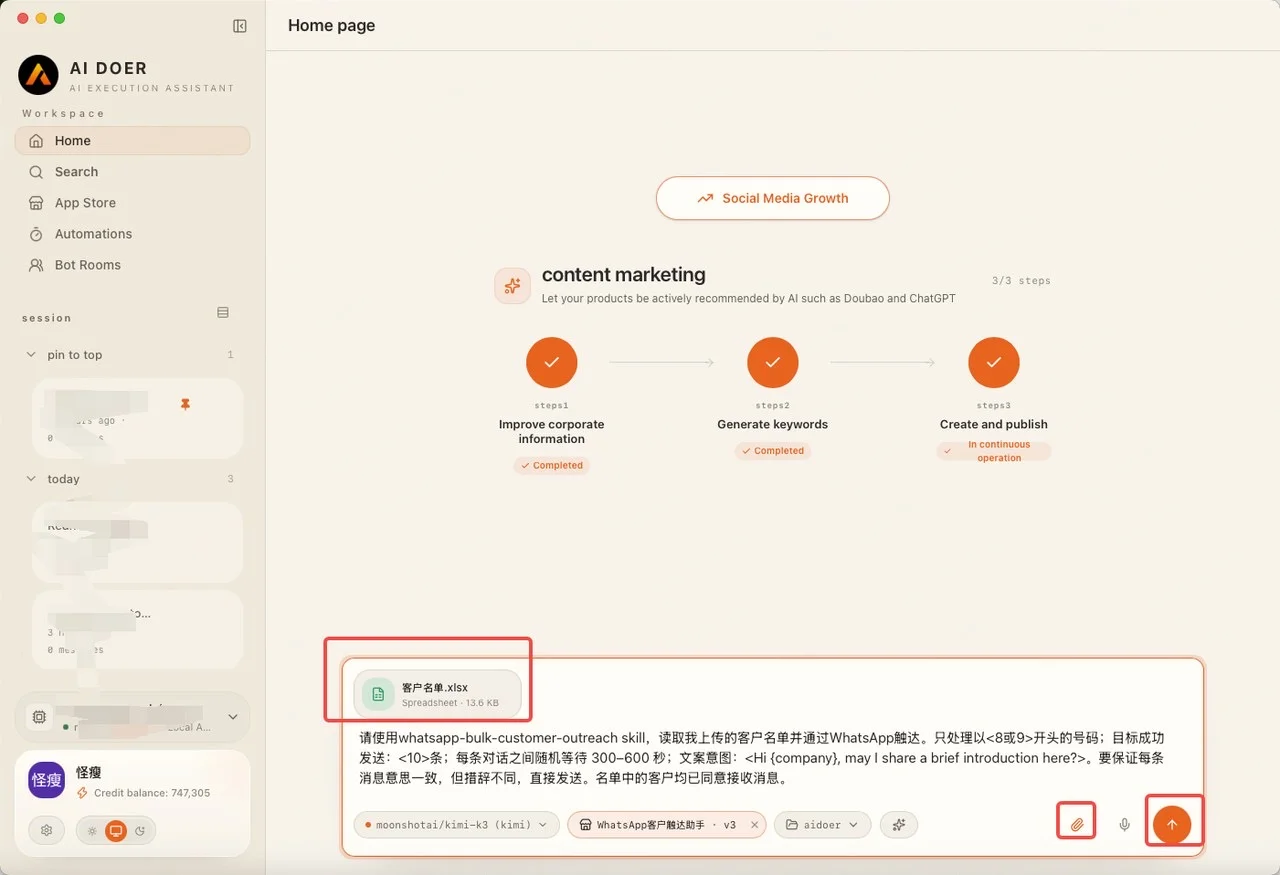
4. 查看结果并记录
触达完成后,助手会汇总:
- 发送成功数;
- 发送失败及原因;
- 已回复客户;
- 需要人工跟进的高意向客户。
把这些结果记录下来,作为后续跟进的依据。
5. 主动触达注意事项
- 名单要合法获得,避免来源不明的号码;
- 先小批量执行,确认效果后再扩大;
- 消息要具体说明联系原因,不要只发广告;
- 提供停止联系的方式;
- 同一客户不要频繁重复触达。
四、使用 WhatsApp 智能客服助手自动回复客户消息
客户触达后,用户会回复消息。WhatsApp 智能客服助手可以承接这些咨询,自动回答常见问题、收集需求信息,并把复杂问题转给人工。
1. 打开助手
进入 AI Doer 应用商店,打开 WhatsApp 智能客服助手。对话框会自动填充相应的系统提示词,直接点击发送即可。
2. 准备客服资料
为了让客服回答准确,建议先整理:
- 产品或服务介绍;
- 价格或影响报价的因素;
- 交付方式、周期;
- 常见问题(FAQ);
- 官网或资料链接;
- 需要转人工的情况(正式报价、合同、投诉、退款等)。
可以上传文件、粘贴内容,或给出官网链接。
3. 发送客服任务
向助手描述客服任务,例如:
请使用 WhatsApp 智能客服助手,回复我的客户消息。
 - 企业资料:【上传文件或粘贴内容,或填写官网链接】
 - 回答范围:产品介绍、价格、交付、常见问题
 - 语言:【填写语言】
 - 不确定或资料中没有的内容,请明确说明需要人工核实,不要猜测
 - 遇到正式报价、合同、投诉、退款、隐私等问题时,请标记转人工
助手会根据你提供的资料回复客户,收集需求信息,并把无法确认的问题转人工。
4. 人工处理升级问题
助手标记转人工的问题,由你或团队成员继续处理,例如:
- 正式报价和折扣审批;
- 合同条款确认;
- 复杂技术问题;
- 投诉、退款、隐私等敏感问题。
处理完后再决定是否继续由客服助手跟进。
5. 自动回复注意事项
- 回答必须以你提供的资料为依据;
- 不虚构价格、库存、案例、交付时间;
- 客户明确要求停止联系时,立即停止后续触达;
- 重要信息(报价、合同、退款)不要由客服助手直接承诺。
五、每日运营节奏
建议每天按以下顺序执行:
- 查看 WhatsApp 新客户消息和未读会话;
- 处理智能客服助手标记的转人工问题;
- 对高意向客户进行人工跟进;
- 审核当天计划触达的客户名单和消息;
- 小批量执行 WhatsApp 客户触达;
- 记录结果和下一步动作;
- 更新客户状态(已触达、已回复、已成交、已退订)。
六、每周复盘
每周至少复盘一次:
- 哪类触达消息回复率更高;
- 哪些问题经常需要转人工;
- 哪些渠道(GEO、社媒、官网)带来的客户质量更高;
- 下周应调整官网入口、触达名单还是客服资料。
持续优化:触达 → 回复 → 转化 → 复盘 → 再优化。
七、完整操作流程
准备客户名单和客服资料 → 打开 WhatsApp 客户触达助手,执行小批量主动触达 → 客户回复后由 WhatsApp 智能客服助手自动承接 → 人工处理转人工问题 → 记录结果并每日跟进 → 每周复盘持续优化 → 形成长期私域运营闭环。